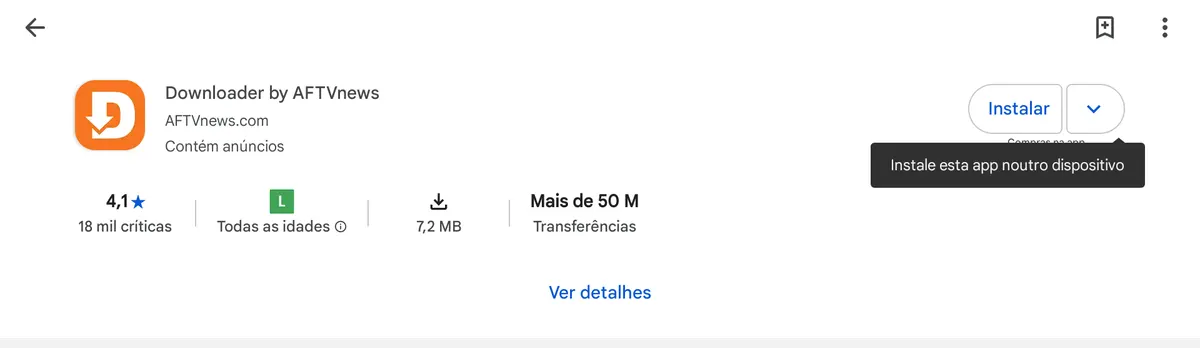
01 / Abra a loja
Encontre o Downloader
Abra a loja da sua TV. Pesquise por Downloader by AFTVnews, confira o ícone laranja e instale o aplicativo.
Guia de instalação · TV
Siga os passos no Android TV, Google TV, TV Box Android ou Fire TV Stick. As telas da loja podem mudar de acordo com o dispositivo; o código de instalação permanece o mesmo.
Confira antes de instalar
Compatível com Android TV, Google TV, TV Box Android e Fire TV Stick.
Ter uma loja de aplicativos não significa que a TV usa Android. Em caso de dúvida, confira em Configurações → Sobre/Sistema.
Código para o Downloader
Use este número no campo de endereço do Downloader. Toque para copiar.
Passo a passo
1 de 4
01 / Abra a loja
Abra a loja da sua TV. Pesquise por Downloader by AFTVnews, confira o ícone laranja e instale o aplicativo.

02 / Digite o código
Abra o Downloader, selecione o campo de URL ou código curto, digite 3523157 e confirme para iniciar o download.
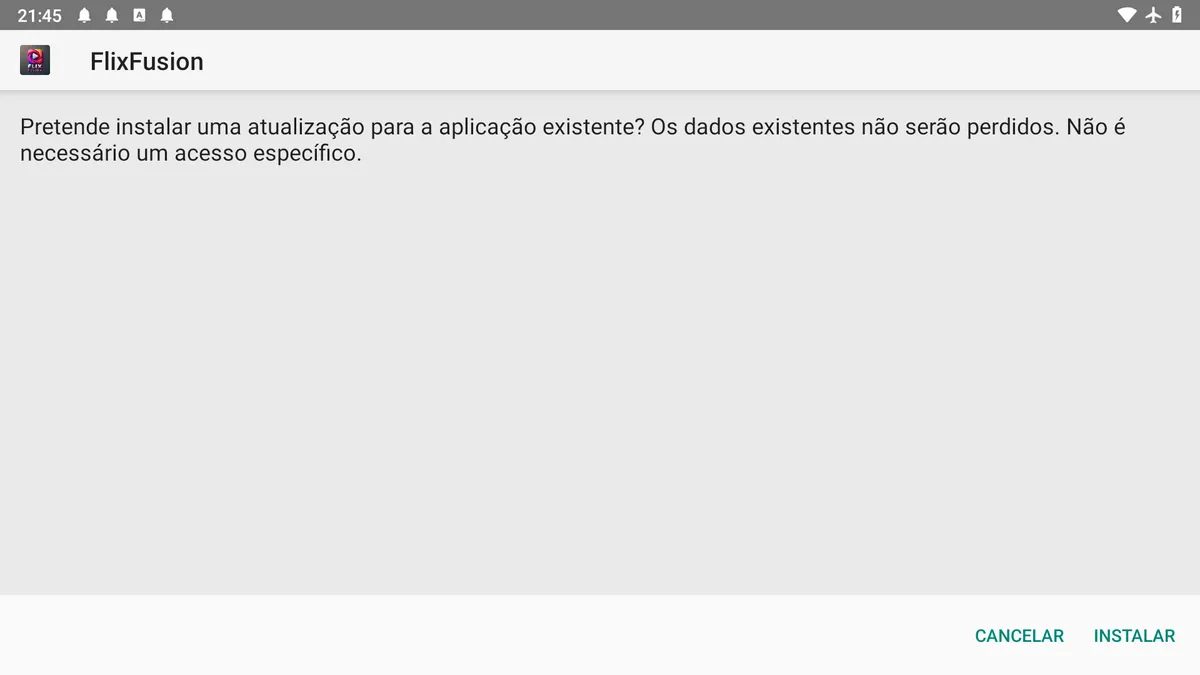
03 / Instale
Quando o download terminar, escolha Instalar e depois Abrir. A imagem mostra uma atualização porque o app já estava no aparelho de teste; numa primeira instalação, a mensagem pode ser diferente. Caso a TV peça permissão, autorize o Downloader nas configurações indicadas pelo sistema.
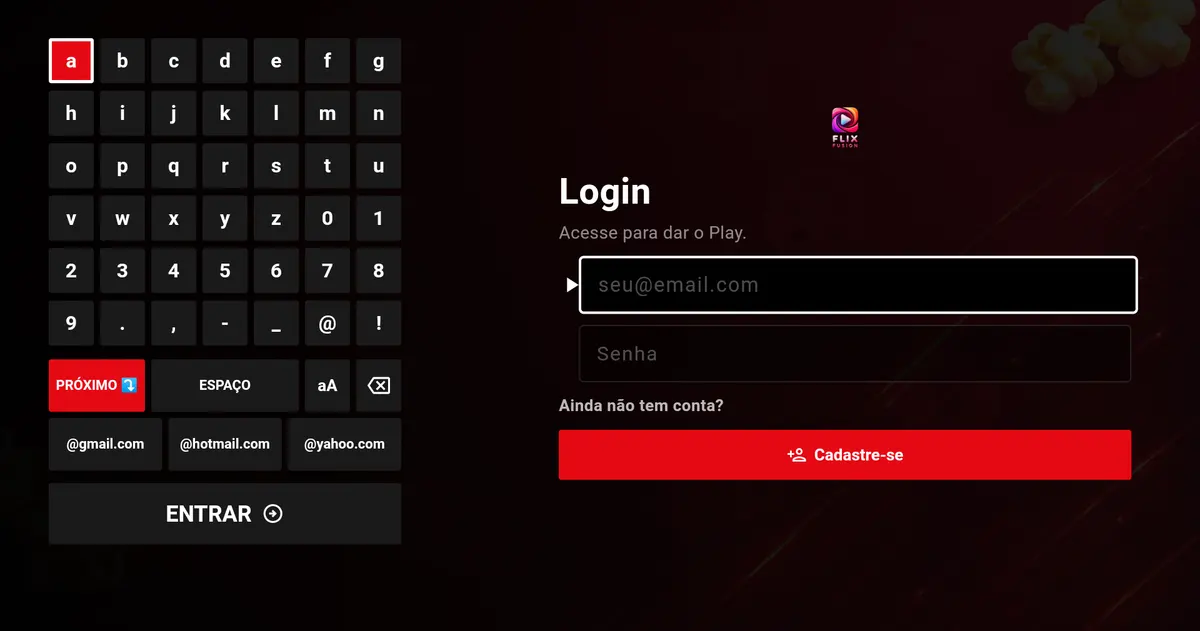
04 / Entre na conta
Entre com o e-mail e a senha da sua conta Flix Fusion. Se ainda não tiver acesso, crie a conta antes de voltar à TV.
CRIAR CONTA PARA TVAutonomia na tela grande
Chega de esperar alguém criar sua conta, ativar seu plano ou renovar seu acesso. Em uma conta direta Flix Fusion, você faz o cadastro no site e controla o restante pela própria televisão.
Faça pelo celular no site oficial para digitar seus dados com mais facilidade. Depois, é só entrar com o mesmo e-mail e senha na televisão.
Crie sua conta pelo celular, sem precisar chamar o suporte.
Use o mesmo e-mail e senha e conheça o Premium, quando elegível.
Abra Planos na televisão e gere o PIX dentro do aplicativo.
Pagamento confirmado e plano atualizado automaticamente.
Depois do cadastro no site, login, teste elegível, assinatura, PIX, ativação e renovação foram pensados para acontecer sem fila e sem espera.
Contas vinculadas a um revendedor seguem as regras desse revendedor para assinatura e renovação.
Dúvidas na TV
O cadastro inicial é feito no site oficial do Flix Fusion, de preferência pelo celular. Isso facilita a digitação dos dados. Depois, volte ao aplicativo da TV e entre com o mesmo e-mail e senha.
Em contas diretas Flix Fusion, normalmente não. Você se cadastra no site e, pela TV, pode entrar, conhecer o teste quando elegível, escolher um plano, gerar o PIX e acompanhar a ativação. O suporte continua disponível para situações excepcionais.
Contas novas elegíveis podem receber 24 horas de acesso Premium ao entrar pela primeira vez. A identificação e a liberação acontecem automaticamente conforme os critérios mostrados no cadastro.
Sim. Em uma conta direta, abra a área Planos no aplicativo da TV, compare as opções, escolha a quantidade de telas e avance para o pagamento. Na renovação, siga o mesmo caminho e escolha Renovar.
O aplicativo mostra o QR Code e os dados necessários para o pagamento. Escaneie o QR Code com o aplicativo do seu banco no celular, confirme o PIX e volte à TV para acompanhar a aprovação. Em uma conta direta, não é necessário enviar comprovante por mensagem.
A confirmação é automática após o banco aprovar a cobrança e costuma ocorrer rapidamente. Mantenha a tela de pagamento aberta e use a opção de verificar o pagamento se ela aparecer. Se houver uma demora fora do normal, o suporte pode conferir a transação.
Contas vinculadas a revendedores não usam o checkout direto do Flix Fusion para assinar ou renovar. Nesse caso, procure o revendedor responsável pela conta.
O aplicativo funciona em aparelhos com Android TV, Google TV, TV Box Android e Fire TV Stick. O modelo da TV, sozinho, não confirma o sistema; consulte Configurações → Sobre/Sistema.
Não nos sistemas nativos dessas marcas. LG normalmente usa webOS, Samsung usa Tizen e Roku TV usa Roku OS. Esses sistemas não instalam o APK Android do Flix Fusion. Um dispositivo externo compatível, como Fire TV Stick ou TV Box Android, pode ser conectado à entrada HDMI.
Não. Este tutorial e o código 3523157 foram preparados para o Downloader by AFTVnews. Não digite o código no NTDown nem em outro instalador. Use o aplicativo oficial de ícone laranja mostrado no passo 1.
Abra Configurações e procure por Sobre, Preferências do dispositivo ou Sistema. A identificação deve mencionar Android TV ou Google TV. Se aparecer webOS, Tizen ou Roku OS, o APK não é compatível.
Na Play Store do Android TV/Google TV ou na loja do Fire TV, pesquise pelo nome completo Downloader by AFTVnews e confira o ícone laranja. Se ele não aparece, confirme o sistema e a região da conta da loja.
Confira os sete dígitos, feche e reabra o Downloader e verifique a internet, a data e a hora da TV. Use o campo de URL/código do Downloader by AFTVnews. Persistindo o erro, fale com o suporte.
Isso costuma acontecer quando o arquivo ficou incompleto ou corrompido, o Android é incompatível ou o armazenamento interno está muito cheio. Exclua o APK baixado, libere espaço, reinicie a TV e faça o download novamente. “Memória insuficiente” geralmente se refere ao armazenamento interno, não apenas à memória RAM.
Abra a configuração mostrada pela própria TV e permita instalar apps desconhecidos especificamente para o Downloader. Volte ao arquivo e escolha Instalar. Não libere essa permissão para aplicativos que você não reconhece.
No Downloader, abra a seção Files/Arquivos e selecione o APK baixado. Se ele não aparecer, repita o download. Em alguns aparelhos é necessário confirmar a abertura do arquivo na notificação.
Libere armazenamento, reinicie o aparelho e tente novamente. Uma versão anterior instalada com assinatura diferente também pode bloquear a atualização. Nesse caso, fale com o suporte antes de desinstalar, especialmente se não lembrar os dados de acesso.
Reinicie a TV e o roteador, confirme que há espaço livre e teste novamente. Em TV Boxes muito antigas ou com Android modificado, pode haver incompatibilidade. Informe ao suporte o modelo do aparelho e a versão do Android.
Você pode instalar primeiro, mas precisará de uma conta para entrar. Para agilizar, use o cadastro para TV no celular e depois digite as mesmas credenciais no aplicativo da televisão.
Confira se não há espaços extras no e-mail, diferencie letras maiúsculas e minúsculas na senha e verifique a conexão. Se ainda não tiver acesso, use o cadastro para TV. Persistindo o erro, peça ajuda ao suporte.
Use somente o código exibido neste site oficial e confira se o instalador mostra FlixFusion. Se o Downloader redirecionar para um arquivo ou aplicativo com outro nome, cancele e fale com o suporte.
A equipe pode orientar a instalação e o login.
Como prefere ser atendido?